Showing posts with label Info Teknologi. Show all posts

Wednesday, April 19, 2017

Cara Mudah Menyimpan Lagu di JOOX menjadi MP3 Android

Cara Mudah Menyimpan Lagu di JOOX menjadi MP3 Android - JOOX (berasal dari kata “jukebox”) merupakan layanan musik streaming legal melalui internet dengan sentuhan personal yang diluncurkan oleh Tencent Holdings Ltd asal Shenzen, Tiongkok, yang merupakan perusahaan di balik instant messaging WeChat. Tersedia dalam bentuk mobile app (Android dan iOS) dan situs web, para pengguna dapat mendengarkan lebih dari dua juta lagu dan playlist pilihan lokal dan internasional secara gratis, serta mengunduhnya untuk didengarkan secara offline.

Aplikasi Pemutar Musik JOOX ini banyak penggunanya karena selain gratis aplikasi ini mudah digunakan dan terdapat banyak lagu yang bisa diputar secara gratis.

Walau terbilang aplikasi gratis tetapi ada juga fitur VIP yang dimana kita bisa memutar semua lagu yang ada di JOOX tanpa adanya iklan yang mengganggu. Untuk mendapatkan JOOX VIP pun sangat mudah, cukup dengan share lagu yang sedang kita putar di JOOX ke sosial media seperti Facebook, Weechat dll maka akan mendapatkan VIP gratis selama 1 hari.


Seperti yang kalian ketahui, hanya pengguna JOOX VIP lah yang diperbolehkan untuk mendownload lagu untuk nantinya diputar secara offline. Akan tetapi file yang sudah didownload tadi berekstensi OFL jadi tidak sembarang music player di Android bisa memutarnya.

Menyimpan Lagu dari JOOX Music ke SD Card menjadi MP3
Untuk memutar lagu atau musik yang sudah didownload tadi kita harus mengubah dari ekstensi OFL menjadi MP3. Akan tetapi aplikasi Joox versi terbaru sudah tidak bisa lagi menggunakan cara ini mungkin karena merupakan sebuah bug, maka diperlukan JOOX Music versi 1.4.2 agar trik ini berhasil.

Cara Menyimpan Lagu JOOX ke SD Card
Sebelum kamu menggunakan trik ini silahkan atur dulu mode penyimpanan lagu yang akan didownload ke SD Card. Cukup ikuti langkah-langkah berikut ini :

  • Download Joox Music v.1.4.2 [Download] – [mirror]
  • Login ke JOOX menggunakan akun facebook.
  • Masuk Pengaturan > Umum > Penyimpanan Music.
  • Centang pada pilihan “Simpan di SD card 1”.

Mengubah Lagu JOOX Menjadi Mp3

Setelah melakukan pengaturan penyimpanan file music ke SD Card saatnya kita mengubah filenya menjadi Mp3.

Pertama setting jaringan untuk proses download. Masuk ke Pengaturan > Umum > Nonaktifkan “Unduh hanya melalui Wi-Fi“.
Silahkan anda download dulu lagu kesukaan anda yang mau dijadikan Mp3.

Cara Mudah Menyimpan Lagu di JOOX menjadi MP3 Android

Keluar dari Aplikasi Joox dan buka aplikasi File Manager seperti X-Plore atau sejenisnya. Lalu masuk ke direktori extSdCard > android > data > com.tencent.ibg.joox > files > JOOX > song > disini.
Cara Mudah Menyimpan Lagu di JOOX menjadi MP3 Android
Penting:
File ekstensi .ofl merupakan file lagu. Tapi karena lagunya tidak sedang diputar maka size yang ditampilkan adalah 0,00B dan ini belum bisa direname.

Sekarang balik lagi ke JOOX dan masuk menu lagu offline. Putar lagu yang tadi sudah didownload (jangan resume tapi putar dari awal), buka kembali file managernya. Pada saat lagunya sedang berjalan maka file .ofl yang tadi akan menunjukan ukuran asli dari lagu tersebut. Selanjutnya rename file ekstensi .ofl (bukan .ofl_en) menjadi .mp3. Seperti gambar dibawah ini :

Cara Mudah Menyimpan Lagu di JOOX menjadi MP3 Android

Sekarang lagu-lagu offline dari JOOX sudah menjadi MP3 dan dan bisa kamu dengarkan di semua pemutar musik android yang kamu punya. Sedikit masukan, untuk file MP3 sebaiknya dipindahkan saja ke folder lain sebab jika suatu saat kamu menghapus data atau uninstal aplikasi JOOX, semua folder data aplikasi akan ikut lenyap juga.

Demikian artikel Cara Mudah Menyimpan Lagu di JOOX menjadi MP3 Android, semoga bermanfaat bagi kita semua. Jika terdapat kesalahan info dan penulisan, silahkan memberi kritik dan saran dan tetap berkunjung di AXOTECHNO™.

Thursday, April 6, 2017

Cara Mudah Mendapatkan Jersey & Logo Resmi All Klub di PES 2017 di PS4

Cara Mudah Mendapatkan Jersey & Logo Resmi All Klub di PES 2017 di PS4 - Game PES 2017 ini seperti yang kita ketahui, yang menjadi segi kelemahan "PES" ketimbang game yang sama, yaitu "FIFA" dari tahun ke tahun adalah masalah lisensi tim dan pemain. Bahkan di versi PES 2017 ini juga masih ada masalah tesebut, walaupun pihak Konami telah meminimalisir dengan mendapatkan lisensi dari tim-tim besar seperti Real Madrid, Barcelona, AC. Milan, Man. United, Bayern Munchen dan tim besar lainnya, tapi masih saja kita temui nama-nama tim aneh seperti Man Red, North London White, dan lainnya yang menggunakan jersey dan logo tidak resmi/palsu.
Cara Dapatkan Jersey & Logo Resmi PES 2017 Untuk PS4

Cara Mudah Mendapatkan Jersey & Logo Resmi All Klub di PES 2017 di PS4

Kali ini admin mempunya cara mengatasi masalah jersey dan logo palsu itu. Ingin tahu cara mengatasi masalahnya?. simak, Tutorial Lengkap Cara Mudah Mendapatkan Jersey Resmi dan Logo Resmi Semua Klub di PES 2017 Khusus Untuk Pengguna PS4.

Cara Mendapatkan Official Jersey Resmi Semua Klub di PES 2017 Khusus Pengguna PS4

  1. Pertama siapkan dan pasang USB Drive.
  2. Buat folder baru dengan nama "WEPES". 
  3. Download file "AGN 1.0 OPTION FILE.rar" terlebih dahulu > MediaFire 
  4. Setelah kalian download file tadi > Ekstrak file tersebut kemudian pindahkan ke folder "WEPES".
  5. Kemudian tempatkan USB Drive ke PS4.
  6. Mainkan game PES 2017 kalian.
  7. Kemudian di main menu pilih Extras > Edit > Data Management > Import/Export.
  8. Kemudian pilih “Import Team”.
  9. Langkah selanjutnya Pilih semua file kemudian klik Next.
  10. Kemudian Akan muncul pop up “Select team to import data to” dan “Apply player and squad data”.
  11. Lalu klik OK tanpa mencentang dua pilihan tersebut. Semua file akan otomatis diunduh ke dalam game.
  12. Langkah Terakhir klik "Save".
  13. Happy and Enjoy, Dapet Jersey Resmi secara gratis di PES 2017 untuk PS4

Cara Mendapatkan Logo Resmi Semua Klub di PES 2017 Khusus Pengguna PS4

Pertama kita lakukan Importing terlebih dahulu
  • Mainkan game PS4.
  • Pada saat di "Main Menu" pilih "Extras" > "Edit" > "Data Management" > "Import/Export".
  • Kemudian pilih "Import Images".
  • Selanjutnya akan muncul jendela pop up.
  • Kemudian pilih "Competition Emblem" dan klik "OK".
Kedua, tinggal kita ganti Logo
  • Masuk "Edit Menu".
  • Kemuduian pilih kompetisi yang kalian akan di ganti.
  • Lalu klik "Emblem" dan kemudian "Load".
  • Selanjutnya ganti logo kompetisi bawaan PES dengan logo kompetisi yang baru/asli.
  • Setelah kalian selesai mengganti semua logo, jangan lupa tekan "Save".
Demikian artikel Cara Mudah Mendapatkan Jersey & Logo Resmi All Klub di PES 2017 di PS4, semoga bermanfaat bagi kita semua. Jika terdapat kesalahan info dan penulisan, silahkan memberi kritik dan saran dan tetap berkunjung di AXOTECHNO™.

Tuesday, March 14, 2017

Cara Terbaru Mengembalikan Stock Recovery Xiaomi Redmi Note 4G

Cara Terbaru Mengembalikan Stock Recovery Xiaomi Redmi Note 4G - Kemali lagi di Axotechno, Setelah sebelumnya saya membahas cara Root Xiaomi Redmi Note 4G dan cara memasang TWRP, kali ini saya akan membahas bagaimana cara mengembalikan Stock Recovery pada Handphone asal negeri tirai bambu ini.

Cara Mengembalikan Stock Recovery Xiaomi Redmi Note 4G

Adapun langkah-langkahnya sebagai berikut.

Sebelumnya, silahkan anda unduh bahan untuk melakukan Stock Recovery Disini.
Setelah anda unduh, ikuti berikut Tutorialnya.
  1. Rename hasil unduhan anda menjadi update.zip
  2. Copy update.zip ke internal memory
  3. Matikan Xiaomi Redmi Note 4G
  4. Masuk ke TWRP / CWM / Philz (tekan volume atas + power – dalam keadaan mati)
  5. Pilih ‘Install update.zip
  6. Pilih ‘Reboot
  7. Selesai.
Sangat simple bukan. Demikian artikel Cara Mengembalikan Stock Recovery Xiaomi Redmi Note 4G, semoga bermanfaat bagi kita semua. Jika terdapat kesalahan info dan penulisan, silahkan memberi kritik dan saran dan tetap berkunjung di Xiaomi indonesia.

Anda juga dapat membaca artikel :

Tuesday, March 7, 2017

Cara Menemukan PIN BBM Teman di Sekitar Menggunakan Aplikasi PIN Search For BBM

Cara Menemukan PIN BBM Teman di Sekitar Menggunakan Aplikasi PIN Search For BBM - Ini adalah aplikasi yang terbaik untuk mencari Pin BBM dan menambahkannya di kontak anda. Aplikasi ini cukup mirip dengan PIN Finder for BBM, anda dapat menggoyangkan telepon Anda untuk menemukan BBM pin dekatnya.

Cara Menemukan PIN BBM Teman di Sekitar Menggunakan Aplikasi PIN Search For BBM

Penggunaan pada aplikasi ini sangat mudah sama halnya seperti facebook atau twitter, ketik pin di kotak pencarian nama, foto profil, dan karakter (Jenis kelamin) pemilik Pin akan kelihatan. Anda dapat mendownloadnya di Play Store, karena pada aplikasi ini di publikasi dan dikeluarkan android untuk penggunaan BBM. Berikut Penjelasannya.

Fitur:
  • Kocok mencari teman / menemukan BBM Pin
  • Tambahkan BBM Pins ke BBM Anda.
  • Cari Perempuan BBM pin
  • Cari Pria BBM pin
  • Cari BBM pin oleh negara
Disclaimer:
PERHATIKAN, aplikasi ini tidak berafiliasi dengan Blackberry Limited (Pencipta BBM) untuk BBM Android. Hal ini Unofficial App dan jika Anda tertarik silakan kunjungi BBM bbm.com dan mengetahui kapan BBM Messenger tersedia di android.

Berikut Cara Mencari Tau Pin BBM Temanmu Dengan Pin Search For BBM :
  1. Pertama-tama anda buka Play Store lalu ketik : Pin Search For BBM atau Download disini.
  2. Kemudian anda Install dan pasang.
  3. Lalu buka dan ikuti langkah-langkahnya.
  4. Masukkan Email dan Password.
  5. Ketik Pin pada kotak pencarian Pin Search For BBM.
Demikian artikel Cara Menemukan PIN BBM Teman di Sekitar Menggunakan Aplikasi PIN Search For BBM, semoga bermanfaat bagi kita semua. Jika terdapat kesalahan info dan penulisan, silahkan memberi kritik dan saran dan tetap berkunjung di Xiaomi indonesia.

Monday, March 6, 2017

Cara Mengatasi Sinyal Hilang Ketika Update MIUI Xiaomi Redmi 2 Prime Terbaru

Cara Mengatasi Sinyal Hilang Ketika Update MIUI Xiaomi Redmi 2 Prime Terbaru - Redmi 2 di luncurkan oleh Xiaomi dalam 2 varian, yaitu versi 1GB RAM 8GB Internal dan versi 2GB RAM 16GB Internal. Versi handheld Redmi 2 bisa kita lihat di sticker yang tertempel di tempat baterai (2014811, 2014812, 2014813).

Cara Mudah Mengatasi Sinyal Hilang Ketika Update MIUI Xiaomi Redmi 2 Prime

Beruntungnya saya mendapatkan versi 2014813 (2GB RAM 16GB Internal) yang datang dengan ROM bawaan versi China. Tentunya banyak aplikasi dalam bahasa mandarin yang saya sendiri belum dapat membacanya sampai sekarang

Hari pertama ponsel datang, saya putuskan untuk langsung beralih ke Global ROM yang Xiaomi sediakan di http://en.miui.com/download-261.html. Langkah flashingnya cukup simpel dan bisa dilihat di http://en.miui.com/a-233.html. Sayangnya sinyal di kedua SIM card hilang (No Signal) seusai flashing. Saya sudah coba gonta-ganti kartu SIM tapi tidak membuahkan hasil. Sempat panik karena ROM bawaan tidak saya backup sebelumnya.

 Browsing-browsing alhamdulillah menemukan solusi dari permasalahan “No Signal” yang hanya terjadi di seri HM2014813 ini. Berikut informasinya, semoga bermanfaat .
* Perlu diperhatikan, langkah ini dilakukan setelah selesai flashing Redmi 2 4G Global ROM.
Persiapkan alat dan bahan :
Langkah-langkahnya :
  1. Install MIUI ROM Flashing Tool.
  2. Copy file modem NON-HLOS.bin ke C:\Program Files (x86)\Xiaomi\MiPhone\Google\Android.
  3. Matikan Redmi 2 kemudian masuk ke mode fastboot dengan cara menahan tombol Volume Down dan Power bersamaan hingga bergetar kemudian lepaskan.
  4. Sambungkan handphone dalam mode fastboot dengan kabel USB ke PC.
  5. Buka command prompt Windows dan arahkan ke C:\Program Files (x86)\Xiaomi\MiPhone\Google\Android. Cara mudahnya adalah dengan membuka folder tersebut, tahan tombol Shift kemudian klik kanan dan pilih Open command window here.
  6. Ketikkan fastboot flash modem NON-HLOS.bin untuk memulai proses flash modem file NON-HLOS.bin begitu selesai, ketikkan fastboot reboot dan tunggu handphone reboot. Dalam tahap ini, kabel USB sudah bisa dilepas.
Logo mode fastboot


2. Custom ROM AOSP 5.0.2 Xiaomi Redmi Note 2
3. Cara Install ROM MIUI Developer Edition For Xiaomi Mi Pad, dan
4. Cara Unbricking Xiaomi Redmi 2.

Sunday, February 26, 2017

Cara Menggunakan Fitur Live Pada Aplikasi Instagram

Cara Menggunakan Fitur Live Pada Aplikasi Instagram - Setelah dirilis untuk beberapa akun terpilih, fitur Live Stories di Instagram akhirnya bisa dinikmati semua pengguna, termasuk di Indonesia, pada hari ini, Rabu (25/1/2017).

Mekanisme dan fungsinya lebih kurang sama dengan Facebook Live atau Periscope. Pengguna bisa menyiarkan langsung sebuah kegiatan dalam bentuk video dan ditonton secara real-time oleh pengikut.

Lantas, bagaimana cara menggunakan Live Stories? Pertama-tama, Anda harus memperbarui aplikasi Instagram di toko aplikasi Google Play Store atau Apple App Store.

Cara Menggunakan Fitur Live Pada Aplikasi Instagram

Cara Menggunakan Fitur Live Pada Aplikasi Instagram

1. Swipe layar home ke arah kiri
2. Tunggu tes koneksi(Kalau nggak ada pake nggak bisa tuh).hehehe
3. Silahkan pilih menu live yang disajikan pada bagian bawah, dan selanjutnya tekan tombol putih di tengah.
4. Selamat kamu sudah melakukan live
5. Pada bagian terdapat komentar dari followers kamu yang melihat kegiatan kamu (mungkin bisa nyanyi,makan, tiduran, atau kamu sedang memberikan tips untuk mereka) dan kamu juga langsung bisa berinteraksi kepada mereka jika mereka bertanya di kolom komentar.
6. Kalau sudah bosen atau selesai tekan tombol end video
7. Itulah Cara Live Dari Aplikasi Instagram.

Nah jika kalian ingin melihat aksi teman, idola, atau calon pacar tentunya kamu harus follow dia dulu. Nanti suatu saat apabila dia live kamu tinggal tap aja akunnya di notifikasi tadi. Cara Live Dari Aplikasi Instagram ini tidak terlalu sulit kan.

Oiya apabila pada aplikasi kamu belum terdapat fitur Live Dari Aplikasi Instagram nah kemungkinan kamu harus update versi terbaru dulu pada Instagram kamu. Mungkin aplikasi kamu masih di versi lama.

Demikian artikel Cara Menggunakan Fitur Live Pada Aplikasi Instagram, semoga bermanfaat bagi kita semua. Jika terdapat kesalahan info dan penulisan, silahkan memberi kritik dan saran dan tetap berkunjung di Xiaomi Indonesia.

Monday, February 20, 2017

Cara Setting Game PPSSPP PES 2015/2016 di Android

Cara Setting Game PPSSPP PES 2015/2016 di Android - Pada beberapa forum game Android, banyak yang mengeluhkan sering terjadinya lag atau tidak run pada ponsel Android. Terkadang mungkin anda salah dalam melakukan setting. Maka dari itu Axotechno akan memberikan cara setting yang benar game ppsspp di android agar tidak lag.

Agar lebih cepat anda pahami, penjelasan kali ini langsung melalui screenshot.

Cara Setting Game PPSSPP PES 2015/2016 di Android

Cara Setting Game PPSSPP PES 2015/2016 di Android

Cara Setting Game PPSSPP PES 2015/2016 di Android

Cara Setting Game PPSSPP PES 2015/2016 di Android

Cara Setting Game PPSSPP PES 2015/2016 di Android

Cara Setting Game PPSSPP PES 2015/2016 di Android

Demikian artikel Cara Setting Game PPSSPP PES 2015/2016 di Android, semoga bermanfaat bagi kita semua. Jika terdapat kesalahan info dan penulisan, silahkan memberi kritik dan saran dan tetap berkunjung di Xiaomi Indonesia.

Anda juga dapat membaca artikel :
1. Trik Setting GL Tools Agar Dapat Bermain Game HD di Android
2. Tips Trik Strategi FIFA 16 Ultimate Team AndroidDisini
3. Cara Bermain Total Football Manager di Android dan iOS, dan
4. Cara Bermain Clash of Clans Private Server

Wednesday, February 15, 2017

Cara Mudah Masuk Recovery Mode, Fastboot Mode dan Hard Reset Xiaomi Mi4C

Cara Mudah Masuk Recovery Mode, Fastboot Mode dan Hard Reset Xiaomi Mi4C - Xiaomi Mi4c merupakan smartphone kelas menengah dari Xiaomi yang sudah menggunakan Frame metal. Xiaomi Mi4c sangat cocok sekali buat kamu yang suka berfoto ria, hal ini terbukti dengan ditanamkanya kamera dengan resolusi tinggi dan Dual Led. Tidak cuma disitu saja Xiaomi Mi4c juga menawakan spesifikasi kunci diantaranya : layar IPS 5.0 inch HD 1080p, kamera utama 13 MP, kamera depan 5 MP, RAM 2 GB dan baterai besar 3120 mAh.

Sebagai pengguna ponsel Xiaomi Mi4c yang kini sedang menjadi primadona banyak fans Mi, tentunya perlu dibekali dengan panduan dasar bagaimana melakukan hal-hal mendasar pada ponsel tersebut. Hal ini perlu diketahui sebagai langkah awal apabila mengalami kendala teknis, bootloop akibat upgrade atau akan melakukan reset karena akan menjual ponsel Mi4c-nya ke orang lain.
Panduan dasar ini cukup mudah dilakukan dan tentunya sangat perlu dimengerti untuk menunjang product knowledge akan ponsel Xiaomi Mi4c terlebih bagia kita yang baru kali pertama menggunakan ponsel keluaran Xiaomi terutama Mi4c.

Cara Masuk Recovery Mode Xiaomi Mi4c
Recovery sangat berguna jika kita ingin melakukan update package dengan file update.zip bahkan untuk proses upgrade firmware atau ROM bawaan dari Xiaomi, akan dilakukan flashing secara otomatis menggunakan fasilitas mode recovery. Lalu bagaimana cara masuk ke recovery mode Mi4c?;
  • Langkah pertama adalah dengan mematikan ponsel Mi4c
  • Kemudian tekan dan tahan tombol Volume Up + tombol power kurang lebih selama 10 detik
  • Ketika logo Mi muncul, lepaskan tombol power saja sedangkan untuk tombol Volume Up tetap ditekan hingga menu recovery muncul
  • Pilih “English” menggunakan tombol Volume lalu tekan tombol Power sebagai pengganti enter untuk konfirmasinya

Cara Mudah Masuk Recovery Mode, Fastboot Mode dan Hard Reset Xiaomi Mi4C

Cara Masuk Fastboot Mode di Ponsel Mi4c
Fastboot mode sering digunakan apabila ingin melakukan flashing ulang secara bersih alias layaknya baru keluar dari pabrik. Untuk melakukan flashing menggunakan fastboot mode harus menggunakan versi ROM fastboot yang biasanya menggunakan ekstensi file tgz, dan perlu MiFlash tool untuk melakukan flashing ke ponsel. Lalu bagaimana cara masuk ke mode fastboot pada Mi4c?, ternyata cukup mudah dengan cara sebagai berikut
  • langkah pertama adalah dengan mematikan ponsel Mi4c
  • Kemudian dalam posisi ponsel mati, tekan dan tahan tombol Volume Down + tombol Power selama kurang lebih 10 detik
  • Lepas semua tombol saat mode Fastboot muncul yang ditandai dengan logo fasboot MIUI yang cukup unik
Cara Melakukan Hard Reset Xiaomi Mi4c
Hard Reset digunakan untuk menghapus semua data di ponsel, data yang terhapus adalah data yang ada di internal storage ponsel. Dikarenakan ponsel Xiaomi Mi4c tidak mempunya slot microSD yang artinya semua data ada di internal storage, maka kita harus sangat berhati-hati saat melakukan hard reset. Dengan kata lain, jika kita lakukan hal ini, maka semua data akan hilang. Jadi lakukan backup data sebelum hard reset dilakukan.
Hard Reset di Xiaomi Mi4c cukup mudah yaitu dengan cara masuk ke menu recovery seperti di atas lalu masuk kemenu wipe dan reset. Untuk lebih jelasnya kita simak tutorial hard reset Mi4c di bawah ini;
  • Pertama-tama masuk ke menu recovery seperti di atas
  • Pilih Wipe & Reset, lakukan konfirmasi dengan tombol Power
  • Kemudian pilih Wipe all data, dan lakukan konfirmasi dengan tombol Power
  • Pilih Yes, lalu konfirmasi kembali dengan menkan tombol Power
Kini ponsel akan tereset seperti kali pertama ponsel keluar dari pabrik Xiaomi. Hard Reset ini juga berguna saat kita ingin menjual ponsel Mi4c atau sebagai solusi awal jika ditemukan kendala lelet ketika ponsel Mi4c digunakan. Sekali lagi, pastikan data penting sudah ter-backup dengan baik karena data tidak akan bisa diambil kembali jika hard reset telah dilakukan.

Demikian artikel Cara Mudah Masuk Recovery Mode, Fastboot Mode dan Hard Reset Xiaomi Mi4C, semoga bermanfaat bagi kita semua. Jika terdapat kesalahan info dan penulisan, silahkan memberi kritik dan saran dan tetap berkunjung di Xiaomi Indonesia.

Friday, February 10, 2017

Cara Mudah Booting Safe Mode Ponsel Sony Xperia

Cara Mudah Booting Safe Mode Ponsel Sony Xperia - Berikut adalah cara melakukan booting ponsel Xperia ke Safe Mode yang sangat diperlukan apabila ponsel mengalami masalah yang diakibatkan dari penggunaan aplikasi pihak ketiga. Hal ini sangat direkomendasikan karena kondisi boot ke safe mode akan mengabaikan aplikasi pihak ketiga tersebut, jika ponsel berjalan sempurna tanpa aplikasi tersebut maka artinya aplikasi tidak cocok dengan system internal ponsel Xperia, jika sebaliknya maka perlu dilakukan langkah perbaikan yang lain.

Cara Mudah Booting Safe Mode Ponsel Sony Xperia

Untuk melakukan proses booting ke safe mode di ponsel Xperia, kemungkinan akan sedikit berbeda karena perbedaan model dan versi firmware yang digunakan, namun di bawah ini penulis akan mencoba untuk menjelaskannya bagaimana masuk ke menu safe mode.

Sebagai catatan, ponsel yang masuk ke safe mode sebagian besar akan mempengaruhi User Interface yang digunakan semacam ikon, folder-folder dan widget. Dan jika kembali ke mode normal, maka semua aplikasi pihak ketiga membutuhkan fase relogin kembali. Jika sudah mengerti efek safe mode, maka kini kita akan lanjutkan bagaimana cara menjalankan ponsel Xperia ke mode safe.

BOOT SMARTPHONE XPERIA KE SAFE MODE
Untuk booting ke Safe Mode di ponsel Xperia cukup mudah, yaitu dengan mengikuti langkah-langkah berikut ini:

Langkah 1 – Tekan dan tahan tombol on/off sampai muncul pop-up menu seperti di gambar 1 di bawah ini

Cara Mudah Booting Safe Mode Ponsel Sony Xperia

Langkah 2 – Kemudian sentuh dan tahan tombol sentuh “Power Off” hingga muncul pop-up “Reboot to Safe Mode” seperti yang ada di gambar 2 di atas.

Langkah 3 – Tekan tombol “OK” untuk reboot ke safe mode. Jika proses booting ke safe mode berjalan lancara, maka akan terlihat pesan tulisan Safe mode di pojok kiri bawah di layar ponsel Xperia.

Cara Mudah Booting Safe Mode Ponsel Sony Xperia

Selamat!!

Kini ponsel xperia mu telah dalam kondisi safe mode. Silakan digunakan sebagaimana biasanya. Apabila ponsel terasa gegas tanpa ada masalah sedikitpun, maka artinya aplikasi pihak ketigalah yang menyebabkan ponsel Xperia bermasalah dan artinya segera hapus aplikasi tersebut. Jika ponsel di safe mode terasa bermasalah, maka opsi perbaikan menggunakan software repair tool menjadi hal yang harus dilaksanakan.

Sebagai informasi, booting ke kondisi safe mode bisa juga dilakukan dalam kondisi ponsel Xperia mati. Caranya yaitu, saat ponsel mati, tekan dan tahan tombol “Volume Down” dan tombol “Power” hingga pesan booting ke safe mode muncul. Sedangkan untuk keluar dari kondisi safe mode, cukup dengan mematikan ponsel Xperia kemudian menyalakannya kembali.

Demikian artikel Cara Mudah Booting Safe Mode Ponsel Sony Xperia, semoga bermanfaat bagi kita semua. Jika terdapat kesalahan info dan penulisan, silahkan memberi kritik dan saran dan tetap berkunjung di AXOTECHNO™.

Tuesday, February 7, 2017

Cara Melakukan Evolusi Pokemon Pada Game Pokemon GO Menggunakan Candy

Cara Melakukan Evolusi Pokemon Pada Game Pokemon GO Menggunakan Candy - Pada ini sedang marak Game Mencari Pokemon, Pokemon GO. Permainan bergenre adventure reality ini sangat terkenal di seluruh dunia termasuk Indonesia. Meskipun aslinya di Indonesia belum rilis, namun sudah begitu banyak yang memainkan game ini. Game ini mengajak kita flashback pada film kartun yang dulu pernah terkenal yaitu Pokemon. Game besutan Ninatic ini sangat menyita perhatian dunia karena banyak kontroversi yang ditimbulkan, namun dari situlah yang membuat game satu ini terkenal. Apakah kalian sudah memainkan game yang satu ini ? jika belum saya menyarankan untuk mendownloadnya karena game ini sangat mengasyikan, terlebih lagi bagi orang yang suka berpergian, namun jangan lupa keselamatan yang paling utama, jangan terlalu fokus terhadap game, bermain yang sehat jangan sampai lengah.

Cara Evolusi Pokemon Pada Game Pokemon GO Menggunakan Candy

Kembali ke topik, pada kesempatan kali ini saya akan berbagi tentang Bagaimana Cara Evolusi Pokemon Pada Game Pokemon GO Menggunakan Candy. Evolusi pada permainan pokemon go ini cukup mudah kerena anda cukup menekan tombol evolve saja, namun bagian sulit adalah mendapatkan Candy Pokemon untuk kebutuhan evolusi tersebut. Setiap pokemon memiliki candy tersendiri, jadi anda akan diharuskan mengumpulkan pokemon yang sama untuk mendapatkan Candy tersebut.
Baca Juga : Cara Mengatasi GPS Error, GPS Signal Not Found dan Failed To Detect Location pada Game Pokemon Go
Misalnya anda ingin mengubah Pokemon Squirtle menjadi Wartortle, anda harus dapat mengumpulkan Squirtle Candy sebanyak 50, dengan cara mendapatkan banyak pokemon Squirtle, setiap mendapatkan pokemon akan mendapatkan 10 Candy.

Cara Evolusi Pokemon Pada Game Pokemon GO Menggunakan Candy

Apabila penjelasan diatas sudah anda ketahui maka langsung saya akan memberikan Tips dan Trik Evolusi Pokemon Pada Permainan Pokemon Go, Evolve yang saya lakukan merupakan perubahan dari pokemon Weedle, Pokemon bertipe Bug ini sangat mudah di dapatkan, jadi cukup mudah juga untuk mengevolusinya. Langsung saja simak ulasan dibawah ini :
Baca Juga : Bot Pokemon Go Dengan Simulator APK Terbaru Tanpa Root
Cara Mengumpulkan Candy Untuk Evolve Pokemon
  1. Cari Pokemon yang ingin di Evolve, saya sarankan cari pokemon yang mudah di temukan seperti weedle atu Doduo.
  2. Fokuskan untuk mencari Pokemon tersebut
  3. Dapatkan sebanyak banyaknya.
  4. Misalkan anda sudah mendapatkan 5 pokemon, otomatis Candy akan bertambah, untuk menambahkan Candy kembali anda Transfer Pokemon tersebut untuk mendapat tambahan Candy, seperti gambar dibawah ini.
    Cara Evolusi Pokemon Pada Game Pokemon GO Menggunakan Candy
  5. Jika Candy sudah terkumpul sesuai kebutuhan Evolve
  6. Langsung pilih menu Evolve dengan cara buka menu Pokemon >> Pilih Pokemon >> Pilih Evolve.
  7. Setelah itu akan berevolusi dengan sendirinya seperti gambar dibawah ini.
    Cara Evolusi Pokemon Pada Game Pokemon GO Menggunakan Candy
  8. Selesai, selamat pokemon anda telah berevolusi.
Bagaimana ? cukup mudah bukan ? langsung saja anda praktekan.

Demikian artikel Cara Evolusi Pokemon Pada Game Pokemon GO Menggunakan Candy, semoga bermanfaat bagi kita semua. Jika terdapat kesalahan info dan penulisan, silahkan memberi kritik dan saran dan tetap berkunjung di Xiaomi Indonesia.

Sunday, January 29, 2017

Cara Nonaktifkan Pemberitahuan Grup Whatsapp

Cara Menghentikan Notifikasi Grup Whatsapp - Bagi anda para pengguna ponsel pintar khususnya Android, pastinya sudah tak asing lagi dengan aplikasi bernama Whatsapp. Whatsapp merupakan salah satu aplikasi messenger yang paling populer saat ini disamping BlackBerry Messenger (BBM).

Aplikasi Whatsapp tak hanya dapat digunakan untuk mengirim pesan ke sesama pengguna Whatsapp, namun juga dapat digunakan untuk berdiskusi dengan beberapa penggunanya lainnya melalui fitur group. Namun sangat disayangkan ketika anda masuk ke dalam sebuah group Whatsapp, notifikasi yang dikirim oleh semua member group akan masuk ke dalam ponsel anda, dan tidak jarang akan membuat anda merasa terjanggu.

Nah, lantas bagaimana jika kamu menginginkan notifikasi group Whatsapp tidak muncul pada perangkat Android ketika kamu menyalakan paket data? Sebenarnya caranya sangatlah mudah. Namun tak sedikit pengguna Whatsapp yang belum tahu caranya. Oleh sebab itu silahkan simak baik-baik tips trik dari axotechno.net berikut ini.

Cara Nonaktifkan Pemberitahuan Grup Whatsapp

Cara Mematikan/Menonaktifkan Pemberitahuan Grup Whatsapp
  • Pertama buka aplikasi whastapp di android kamu.
  • Kemudian pilih group yang hendak kamu menonaktifkan notifikasi grupnya.
  • Lalu tap menu titik tiga pojok kanan atas.
Cara Menonaktifkan Pemberitahuan Grup Whatsapp
  • Kemudian Pilih menu Mute atau dalam bahasa indonesia Bisu.
Cara Menonaktifkan Pemberitahuan Grup Whatsapp
  • Setelah itu tentukan waktu Mute/Bisu, disini kamu akan menentukan berapa lama waktu yang kamu inginkan untuk menonaktifkan pemberitahuan grup whatsapp.
Cara Menonaktifkan Pemberitahuan Grup Whatsapp
  • Misal satu tahun, Hilangkan tanda ceklis kemudian Tap OK.
Jika kamu sudah selesai melakukan langkah-langkah diatas maka pesan apapun yang masuk di grup yang baru saja kamu matikan pemberitahuannya tidak akan menampilkan notifikasi lagi di status bar android kamu.

Perlu di ingat, Cara Menonaktifkan Pemberitahuan Grup Whatsapp diatas tidak membuat kamu keluar dari group alias tetap disana, dan notifikasi sudah tidak akan muncul lagi kecuali kamu mengaktifkannya kembali melalui tahap-tahap diatas.

Demikian artikel Cara Nonaktifkan Pemberitahuan Grup Whatsapp, semoga bermanfaat bagi kita semua. Jika terdapat kesalahan info dan penulisan, silahkan memberi kritik dan saran dan tetap berkunjung di AXOTECHNO™.

Thursday, January 26, 2017

Cara Mengganti Warna Nick Name Pada Akun Clash Royale Terbaru

Cara Mengganti Warna Nick Name Pada Akun Clash Royale Terbaru - Berjumpa lagi dengan Axotechno, pada artikel kali ini, saya akan kembali membahas salah satu game yang begitu booming yaitu Clash Royale. Selain permainannya yang begitu seru, saaat ini para penggunanya beramai-ramai mengganti nama akun agar menjadi berwarna dengan menggunakan sebuah trik.

Cara Mengganti Warna Nick Name Pada Akun Clash Royale

Triknya cukup simpel, anda hanya cukup mengganti nama menggunakan sedikit tambahan kode yang singkat dan selesai. Namun sedikit saya tekankan, anda hanya dapat satu kali mengganti nama akun ( sama halnya dengan Clash of Clans ) jadi gunakan sebaik mungkin.

Cara Mengganti Warna Nama Akun Clash Royale
  1. Cara ini dapat dilakukan di awal ketika pertama kali memainkan clash royale atau membuat akun clash royale yang baru.
  2. Cara ini dapat dilakukan jika akun clash royale sobat sudah sudah mencapai level 4.
  3. Cara ini dapat dilakukan jika nama akun clash royale anda belum pernah di ubah (Change Name)
Langkah Langakah Cara Mengganti Warna Nama Akun Clash Royale
  • Login game
  • Kemudian masuk kebagian Setting
  • Lalu Pilih Change Name lihat gambar dibawah
Cara Mengganti Warna Nick Name Pada Akun Clash Royale
  • Kemudian silahkan masukkan kode berikut.
<c4>Nama Akun Baru Anda</c>

Keterangan:
<c...> adalah kode/tag pembuka.
angka 4 adalah kode warna biru -anda dapat mengubahnya kewarna yang lain-
Nama yang Ingin Anda Masukkan adalah nama baru sesuai kehendak anda.
</c> adalah kode penutup.

Agar lebih Jelasnya, Perhatikan Contoh Berikut.

Disini saya akan mengubah warna nama nya menjadi warna merah maka saya memasukkan kode berikut <c2>AXO</c> lalu tap Continue lihat hasilnya seperti gambar dibawah.

Cara Mengganti Warna Nick Name Pada Akun Clash Royale

Atau dengan warna lain, misalnya <c5>axo</c>, maka hasilnya akan seperti ini

Cara Mengganti Warna Nick Name Pada Akun Clash Royale

Cukup mudah bukan, untuk saat ini saya baru mengatahui 8 kode warna yang dapat anda gunakan

<c2>AXO</c> = AXO
<c3>AXO</c> = AXO
<c4>AXO</c> = AXO
<c5>AXO</c> = AXO
<c6>AXO</c> = AXO
<c7>AXO</c> = AXO
<c8>AXO</c> = AXO
<c9>AXO</c> = AXO

Silahkan lakukan dengan bijak, karena seperti yang saya sebutkan diatas, anda hanya memiliki 1 kali kesempatan untuk mengganti nick name anda.

Demikian artikel Cara Mengganti Warna Nick Name Pada Akun Clash Royale, semoga bermanfaat bagi kita semua. Jika terdapat kesalahan info dan penulisan, silahkan memberi kritik dan saran dan tetap berkunjung di AXOTECHNO™.

Anda juga dapat membaca artikel :
1. Cara Menggunakan Xmod Pada Game Clash Royale
2. New Balance Clash Royale 3 Mei 2016
3. Update Terbaru Clash Royale 3 Mei 2016 New Card, dan
4. Susunan Battle Deck Terbaik Pada Arena 7 Clash Royale.

Monday, January 16, 2017

Vape Tool Pro, Aplikasi Android Wajib Bagi Pengguna Vape/Vapor

Download Vape Tool Pro, Aplikasi Android Wajib Pengguna Vape - Penggunaan Vape atau Vapor pada saat ini begitu sangat banyak, selain karena sensasi penggunaanya dan ini adalah salah satu cara bagi perokok yang ingin berhenti merokok seperti yang saya lakukan, sejak membeli vape atau vapor, saya sama sekali tidak pernah menghisap rokok. Tentu bagi para pemula yang ingin menggunakan Vape, harus mempelajari cara memasang coil, menghitung lilitan, settingan Volt hingga pemilihan liquid yang tentunya berujung pada kenikmatan ketika menggunakan Vape.


Vape Tool Pro, Aplikasi Android Wajib Bagi Pengguna Vape

Salah satu aplikasi yang dapat membantu para pemula ataupun yang sudah cukup lama menggunakan Vape adalah Vape Tool Pro. Vape Tool Pro adalah suatu aplikasi yang sangat diperlukan oleh setiap vaper. Desain yang user-friendly. Untuk pemula maupun vaper yang berpengalaman.

Fitur Vape Tool Pro Android

Vape Tool Pro, Aplikasi Android Wajib Bagi Pengguna Vape

Coil Maker: membantu anda untuk membuat coil yang sempurna, jumlah lilitan dan hambatan (resistance) berdasarkan jumlah lilitan!
Mendukung berbagai jenis setup coil, seperti Clapton Coil, Paralel Coil, Twisted Coil, Ribbon Wire, dan banyak lagi.


Vape Tool Pro, Aplikasi Android Wajib Bagi Pengguna Vape

Sweet Spot Finder: Memberikan rekomendasi watt yang tepat untuk setup coil yang anda gunakan sehingga dapat menemukan sweet spot bagi anda untuk kenikmatan Vape.

Liquid Blender: membantu anda dalam membuat e-liquids dan menghitung total biaya. Anda dapat menyimpan dan membagikan resep dengan teman-teman anda.


Vape Tool Pro, Aplikasi Android Wajib Bagi Pengguna Vape

Artikel F.A.Q: Baca tentang rokok elektrik, mod, box, coil, mechanical mod, e-liquid, atomizer, aksesoris, dan lain-lain.
Battery Life: Memberikan anda estimasi lama penggunaan pada mod mekanikal dan jumlah puff.
Ohm Law Calculator: Berdasarkan Hukum Ohm (Ohm's Law), anda akan dapat menghitung voltase [V], Resistance/hambatan [Ω], Arus [A], dan Power [W]


Vape Tool Pro, Aplikasi Android Wajib Bagi Pengguna Vape

AWG Converter: Mengkonversi dari AWG ke MM dengan mudah.

Fitur-fitur pada Pro Version (Berbayar) :
  • Bebas Iklan
  • Advanced Sweet spot finder
  • Menghitung ukuran wire yang dibutuhkan untuk coil clapton.
  • Menyimpan setup coil favorit anda
  • Dan fitur-fitur lain untuk kedepannya.
Download Aplikasi disini : Vape Tool Pro
Demikian artikel Vape Tool Pro, Aplikasi Android Wajib Bagi Pengguna Vape, semoga bermanfaat bagi kita semua. Jika terdapat kesalahan info dan penulisan, silahkan memberi kritik dan saran dan tetap berkunjung di AXOTECHNO™ dan NanLuck™.

Wednesday, January 11, 2017

Cara Mudah Mengganti Akun Email Clash Royale Terbaru

Cara Mudah Mengganti Akun Email Clash Royale Terbaru - Dari beberapa kasus yang telah saya temukan pada berbagai forum Clash Royale, mengganti email gmail clash royale didasarkan pada alasan alasan tertentu seperti lupa kata sandi clash royale, sekedar ingin bereksperimen, karena emailnya terhubung dengan email penting seperti untuk bisnis atau karena akunanya dibajak dan banyak alasan alasan lainnya.


Cara Mudah Mengganti Akun Email Clash Royale

Dari alasan alasan tersebutlah saya terdorong untuk membuat artikel cara menggati email clash royale ini agar anda dapat dengan mudah mengganti email clash royale ke email yang baru, langsung saja berikut tutorial caranya.
Baca Juga : Cara Mendapatkan Epic dan Gold Card di Clash Royale
Langkah Langkah Mengganti Email Clash Royale 

Sebelum anda melakukan langkah langkah dibawah ini anda harus membuat email baru terlebih dahulu,


1. Masuk pada bagian Setting Clash Royale, lalu pilih Help & Support

Cara Mudah Mengganti Akun Email Clash Royale

Cara Mudah Mengganti Akun Email Clash Royale

2. Pada bagian ini silahkan anda memilih Lost Account lalu pilih I Lost My Account How do I Get it Back

Cara Mudah Mengganti Akun Email Clash Royale

3. Pada bagian ini silahkan anda klik No lalu klik Contact Us

Cara Mudah Mengganti Akun Email Clash Royale

4.  Kemudian tulislah request permintaan pergantian email clash royale dengan mengikuti kata kata yang sudah saya rangkum dibawah ini.

Cara Mudah Mengganti Akun Email Clash Royale

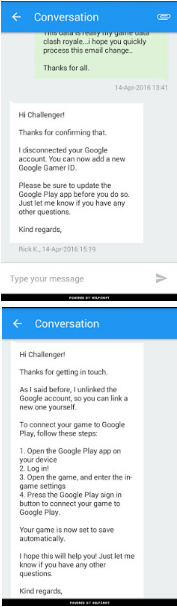
5. Kemudian tunggu sekitar 1 hingga 3 jam atau bahkan bisa seharian atau lebih untuk mendapatkan balasan dari supercell seperti gambar dibawah yang isinya sebagai berikut.
  • Kapan anda terakhir memainkan Clash Royale.
  • Kapan anda membuat akun clash royale, berupa (bulan dan tahun) khusus untuk yang ini silahkan anda cek di archievment CR, disitu terdapat awal pembuatan akun, dan dimana anda membuat akun clash royale tersebut berupa (kota dan negara)
  • Berapa banyak device yang terkoneksi ke akun tersebut.
  • Lampirkan merk ponsel yang anda gunakan serta nomor model nya.
  • Jika anda pernah membeli gems CR lampirkan dengan menyebutkan jenis gems yang dibeli, misal Bucket of Gems yang harganya $9.99, jika tidak, kosongkan saja.
Cara Mudah Mengganti Akun Email Clash Royale

6. Isikan Jawabannya seperti format simpel pada gambar berikut kemudian kirimkan dan tunggu hingga supercell memberi jawaban dan instruksi kembali.

Cara Mudah Mengganti Akun Email Clash Royale

7. Ini adalah balasan terakhir dari supercell setelah mengirimkan data diatas, yang artinya akun clash royale telah berhasil di pindahkan ke email yang baru.

Cara Mudah Mengganti Akun Email Clash Royale

Maksud dari balasan tersebut adalah bahwa supercell telah men-disconnect ID akun clash royale yang lama dan supercell telah memindahkan datanya ke email yang baru.
  • Buka Google Play App Game.
  • Kemudian Login menggunakan email baru.
  • Kemudian buka game Clash Royale anda.
  • Terakhir tap tombol Google Play Sign in untuk mengkoneksikan data clash royale ke email yang baru.
  • dan data clash royale secera otomatis akan tersimpan
Sebelumnya pastikan aplikasi Google Play Game anda merupakan versi terbaru silahkan cek di Google Play untuk memeriksa pembaharuan, jika ada pembaruan langsung saja perbarui agar data clash royale langsung ditransfer ke email yang baru jika belum terpindah juga tunggu dulu beberapa saat karena sedang proses transfering data.

Untuk memastikan akun clash royale sobat sudah berhasil dipindahkan ke email baru atau belum silahkan masuk ke SHOP>cobalah membeli Gems (yang mana saja, ini sekedar simulasi) >Lihat Email dibagian Atas jika emailnya merupakan email baru berarti akun clash royale sudah berhasil dipindahkan.

Cara Mudah Mengganti Akun Email Clash Royale

Demikian tutorial cara mengganti email clash royale berdasarkan pengalaman admin axotechno pribadi, apabila anda melakukan langkah langkah diatas dengan sabar dan benar maka dipastikan akun clash royale anda tentu akan berhasil di ganti ke email yang baru.

Demikian artikel Cara Mudah Mengganti Akun Email Clash Royale, semoga bermanfaat bagi kita semua. Jika terdapat kesalahan info dan penulisan, silahkan memberi kritik dan saran dan tetap berkunjung di AXOTECHNO™.

Anda juga dapat membaca artikel :

Tuesday, January 10, 2017

Cara Mudah Setting Xiaomi Yi

Cara Mudah Setting Xiaomi Yi - Xiaomi Yi action kamera adalah salah satu action camera yangg dibuat dengan teknologi tinggi, kamera ini adalah saingan terbesar action kamera Go Pro, mengapa dibilang saingan terbesar Go Pro?

ya karena Xiaomi Yi memiliki beberapa keunggulan salah satunya adalah dapat melakukan kontrol xiaomi yi action camera dengan menggunakan smartphone android maupun iOs.

1. Bagaimana cara mengubah pengaturan Xiaomi YI


Bagi pengguna baru Xioami YI akan cukup kebingungan bagaimana cara mengubah pengaturan pada action camera ini. Ternyata caranya sangat mudah, pertama download aplikasi Yi camera di playstore untuk android atau WeTrip Lite iOS app untuk pengguna iphone. Oh ya, untuk android minimal android 4.1 dan untuk iphone minimal sistem iOS 7 atau lebih. Setelah terinstal, buka aplikasi dan hubungkan ke kamera via wifi ( nyalakan wifi Xiaomi YI dengan menekan tombol kecil di samping kamera). Kemudian Anda dapat menekan tombol ikon camera paling bawah yang ada pada layar interface. Cari “YDXJ_xxxxxxx” (Ini merupakan 7 nomor serial yang ada pada baterai Anda), sedangkan untuk password standard adalah 1234567890. Setelah terhubung klik setting atau lambang gerigi (gear) dan silahkan di otak atik sesuka hati.

Cara Setting Xiaomi Yi
 Note : default bahasa yang digunakan adalah bahasa mandarin/ china, ini  bisa diakali dengan menggunakan aplikasi pihak ketiga atau download aplikasi YI Cam dari developer luar.

Bagi kamu pengguna Iphone mungkin juga sudah tidak sabar ingin merasakan keseruan Xiaomi YI, dapat menggunakan aplikasi WeTrip Lite iOS app.

Pengaturan pada aplikasinya sebagai berikut:
Atur IP Wifi Cam pada appsnya i: 192.168.42.1 setelah itu kamu akan menemukan Net View atau program lainnya. Jika muncul permintaan Password isi dengan 1234567890. Jika apps tersebut terlihat cukup rumit, maka alternatifnya kamu juga dapat menggunakan LinkinEyes App yang dapat unduh disini. Nyalakan Yi Camera dan hubungkan dengan koneksi Wifi dengan nama “YDXJ_xxxxxxx”. Untuk password 1234567890.

  2. Xiaomi YI tidak dapat terhubung ke smartphone
  • Cek apakah versi andoid atau IOS smartphone kamu kompetible dengan aplikasi kamera Xiaomi YI
  • Pastikan koneksi WIFI di smartphone kamu aktif dan lampu indikator wifi pada kamera juga menyala (kedip – kedip)
  • Pastikan passwordnya kamu telah benar
  • Smartphone kamu berada dalm jangkauan wifi kamera (maks 100 Meter)
  • Jalan terakhir jika tetap tidak dapat terhubung adalah factory reset
  3. Bagaimana cara mengganti nama Wifi dan Password?
Setelah kamera Xiaomi Yi terhubung kamu akan menemukan ikon setting ( gerigi/Gear) pada kanan atas layar. Pada menu tersebut terdapat option untuk mengubah pengaturan wifi. Setelah mengubah pasword, tunggu sebentar lalu restart Xiaomi YI kamu.

  4. Bagaimana cara factory reset Xiaomi Yi?


Cara Setting Xiaomi Yi
Hubungkan Xiaomi YI kamu ke gadget (aplikasi), pada menu setting kamu akan menemukan option factory reset atau kamu juga bisa menekan secara bersamaan tombol power dan wifi hingga terdengar bunyi Beep.
Baca Juga : Cara Mudah Mengatasi Sinyal Hilang di Xiaomi Redmi 3 Pro
 5. Micro SD yang cocok buat kamera Xiaomi YI
Untuk hasil maksimal sebaiknya gunakan Micro SDHC kelas 10 dengan speed yang tinggi, kapasitas maksimum 64 GB, serta format FAT32. Kalau saya sendiri menggunakan micro SDHC class 10 speed 80 mpbs.

      6. Lampu indikator WIFI menyala tapi tidak berkedip
Saat lampu indikator WIFI berkedip berarti kamera dalam mode sinkronisasi WIFI namun jika tidak berkedip berarti kamera dalam mode sinkronisasi bluetooth.
 
      7. Hasil foto buram dan tidak jelas
Untuk melihat hasil maksimal xioami YI, kamu harus mendownload foto atau video ke smartphone kamu dengan menekan ikon download.

      8. Bagaimana cara mengambil gambar/foto saat dalam mode video
Mengambil foto pada saat mode video dapat dilakukan saat kamera terhubung dengan smartphone. Namun ada beberapa resolusi yang tidak mensupport fitur ini yaitu :
  •     1080P 60 FPS / 48 FPS
  •     960P 60 FPS
  •     720P 120 FPS
  •     480P 240 FPS
      9. Bagaiman cara mengambil gambar cepat?
Ubah mode foto ke mode video dengan menekan tombol power, kemudia tekan ‘shutter’ ketika lampu indikator berwarna gelap (ini berarti dalam dalam mode pengambilan gambar/foto).

      10. Apakah  Xiaomi Yi Camera ada fitur long exposure?
Pada aplikasi bawaan, tidak terdapat mode long exposure namun pada beberapa forum sudah ada script untuk fitur ini.  

      11. Berapa lama waktu pengisian dan daya tahan baterai xiaomi Yi?
Waktu pengisian baterai Xiaomi yi normalnya adalah 90 menit tapi tidak mesti,tergantung sisa tenaga pada baterai. Sedangkan untuk daya tahan baterai, menurut pengalaman saya untuk merekam kurang lebih xioami yi dapat bertahan 1 jam.

      12. Hasil foto tidak sesuai aslinya
Cara Setting Xiaomi Yi
Xiaomi yi menggunakan lensa wide-angle lens hingga 155 derajat, sehingga hasil foto akan terlihat berbeda namun kamu dapat mengubah ke mode biasa dengan menekan ikon setting pada aplikasinya dan mengaktifkan Lens distortion adjustment.

      13. Bagaimana cara membersihkan lensa kamera xiaomi yi
Pada tahap awal gunakan kuas halus untuk membuang debu, karena apabila langsung dilap dikhawatirkan lensa akan tergores oleh debu yang kasar. Gunakan lap halus yang tidak berserat yang biasa digunakan untuk membersihkan kaca.

      14. Apakah lensa Xiaomi Yi dapat diganti ?
Pada beberapa forum terdapat tutorial mengganti lensa xiaomi yi dengan lensa yang digunakan pada Go Pro hero 3. Tapi bagi kamu yang tidak terbiasa melakukan hal yang berhubungan dengan elektronik, saya sarankan tidak melakukan hal ini karena cukup beresiko.

      15. Apakah aksesoris Go Pro kompatible dengan xiaomi YI ?
Pada dasarnya Go Pro dan Xiaomi YI merupakan jenis kamera yang sama yaitu kamera aksi sehingga banyak aksesoris Go pro yang dapat digunakan pada xiaomi YI. Tapi tentu saja tidak semua, contohnya Waterproof case Go Pro tidak dapat digunakan pada xiaomi YI.

Demikian artikel Cara Setting Xiaomi Yi, semoga bermanfaat bagi kita semua. Jika terdapat kesalahan info dan penulisan, silahkan memberi kritik dan saran dan tetap berkunjung di AXOTECHNO™.